慧眼去星 SuperStarOff

AI驱动的天文图像星点去除工具

采用深度学习技术,智能去除星点,完美保留星云细节
无缝集成 Photoshop,一键调用 | 独立 GUI 版本即将推出

强大功能特性

专业工具,简单易用

AI 深度学习

采用优化的深度学习模型 (2025v1),智能识别并去除星点,保留星云细节

GPU 硬件加速

原生支持 Apple Silicon GPU 加速,处理速度提升 3-5 倍

多格式支持

完整支持 RGB/灰度图像,8-bit/16-bit TIFF 格式

实时预览

原图与结果并排对比,效果一目了然,所见即所得

现代界面

原生 macOS 应用,深色主题,拖放操作,简单直观

模型加密

采用 AES 加密保护模型权重,确保知识产权安全

卓越性能表现

在 MacBook Pro M1 Max 上的真实测试数据

5
1048×712
小图快速处理
30
4096×2160
4K 高清图像
120
8256×5504
超大尺寸图像

设备支持

Apple Silicon (M1/M2/M3/M4)
Intel Mac(兼容模式)

目前仅支持 macOS 平台

下载 SuperStarOff

Photoshop 插件版本现已发布,独立 GUI 版本即将推出

独立 GUI 版本

测试中

状态: 内部测试

说明: 独立应用程序版本

平台: macOS

独立界面版本,无需 Photoshop。即将推出,敬请期待!

🚧 即将推出

  • ⏳ 独立运行,无需 Photoshop
  • ⏳ 拖放式操作
  • ⏳ 批量处理支持
  • ⏳ 更多参数调整选项

下载链接说明

Google Drive (国际用户)

下载速度快,无需登录,适合海外用户

百度网盘 (国内用户)

国内访问速度更快,需要百度网盘账号

安装步骤

1

下载安装包

从上方选择下载源下载 .pkg 安装包

2

运行安装程序

双击 .pkg 文件,按照向导完成安装

3

打开 Photoshop

安装完成后,启动 Photoshop

4

开始使用

在 PS 中通过 文件→脚本 调用插件

系统要求

注意事项

  • 需要安装完整版 Photoshop
  • 支持多版本 PS 共存
  • 首次运行需要网络连接
  • 建议关闭防火墙限制

使用指南

Photoshop 插件版本使用教程 - 3步轻松去除星点

说明:以下使用指南针对 Photoshop 插件版本。独立 GUI 版本正在测试中,即将推出。

01

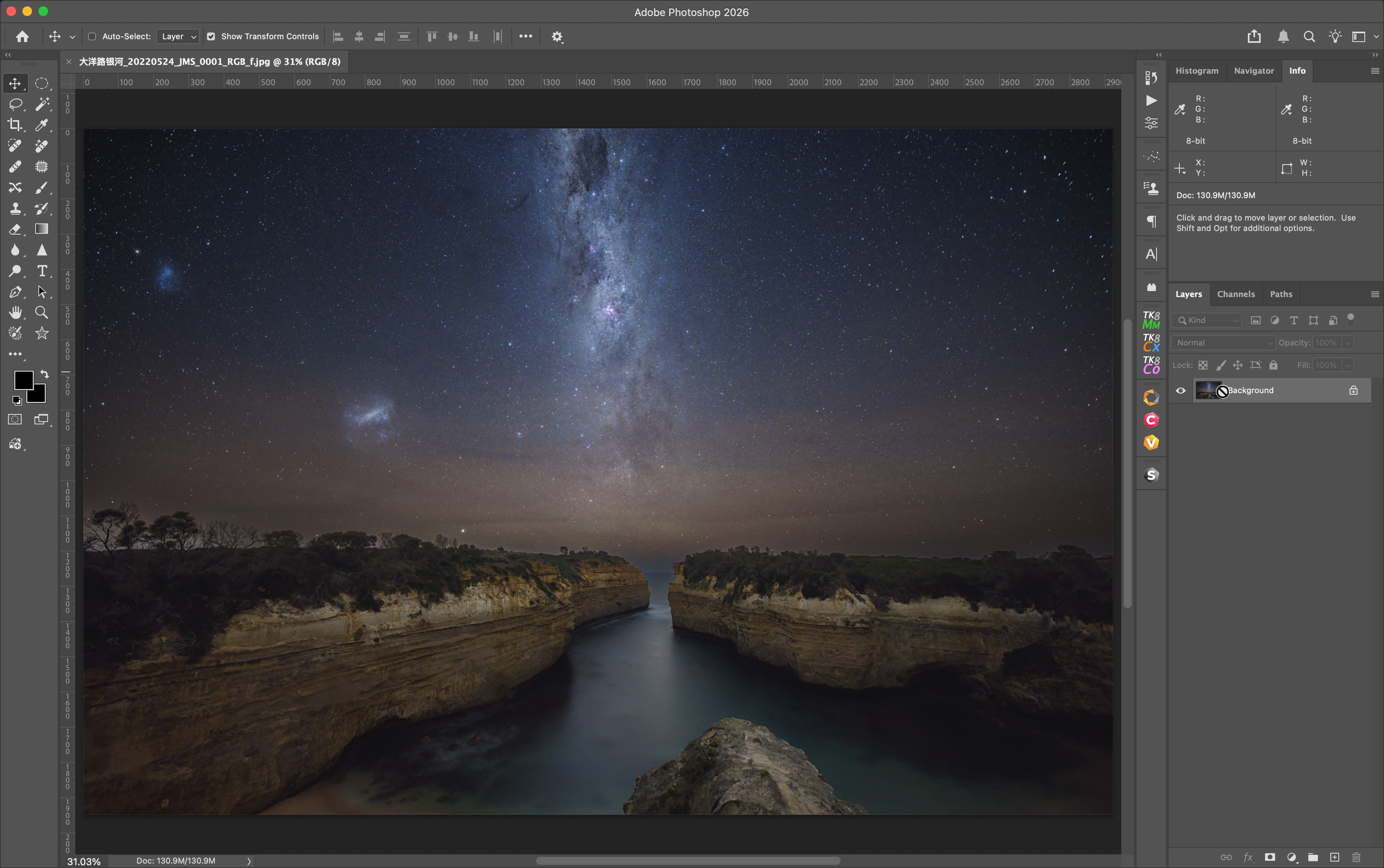
在 Photoshop 中打开图片

在 Photoshop 中打开图片

在 Photoshop 中打开你要处理的星空摄影作品

支持格式:TIFF (8-bit/16-bit)、JPG、PNG、PSD 等 Photoshop 支持的格式
02

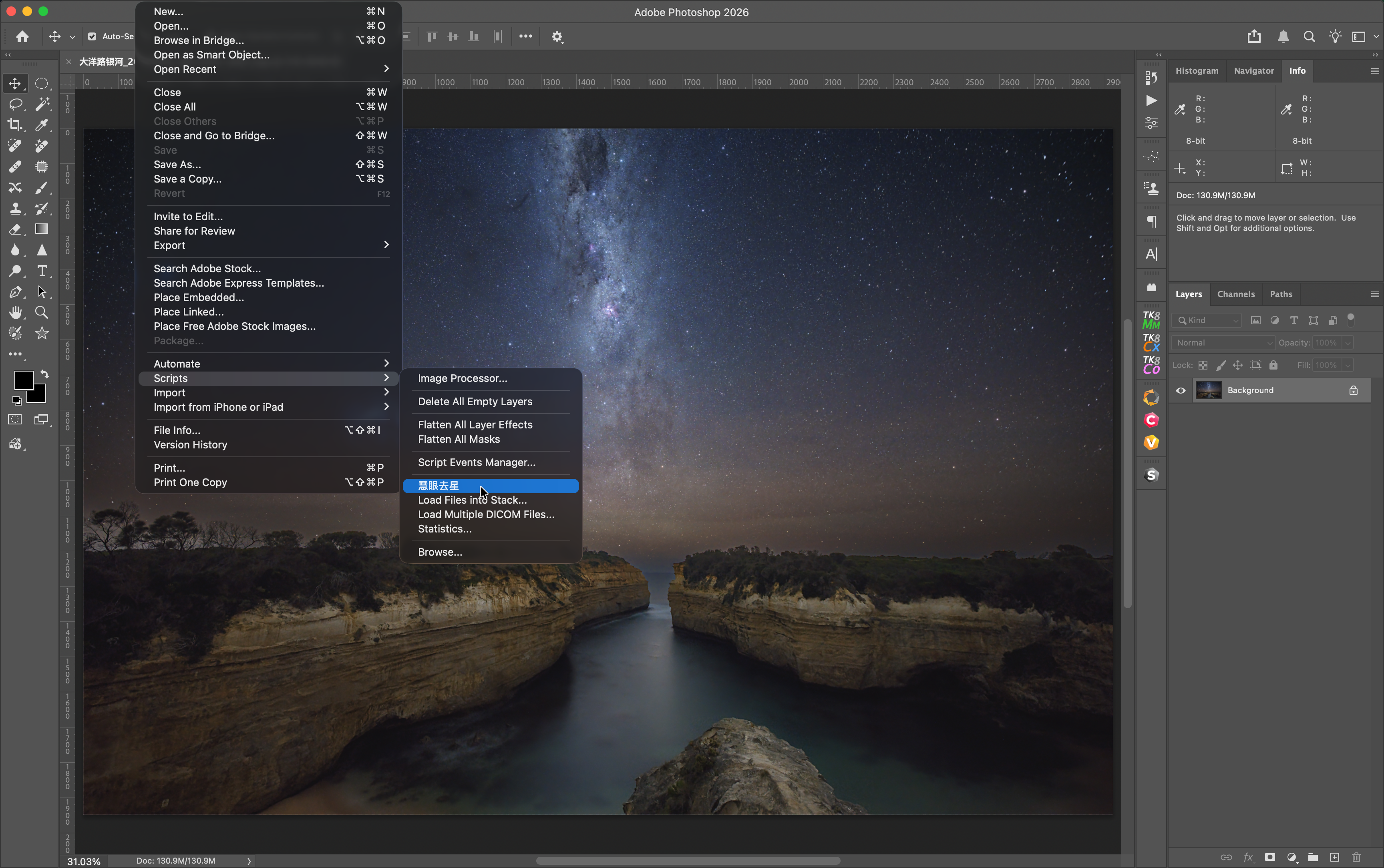
调用 SuperStarOff 插件

调用 SuperStarOff 插件

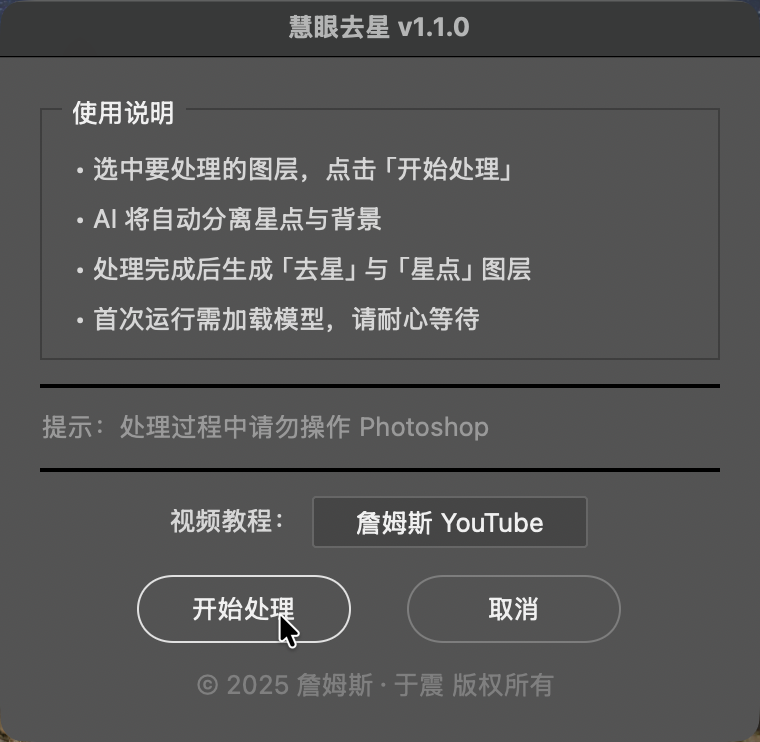
在 Photoshop 菜单栏选择:文件 → 脚本 → SuperStarOff,然后选择你的 Photoshop 版本

快速访问:
  • 也可以通过 窗口 → 扩展 找到插件
  • 支持 Photoshop 2019-2026 全系列版本
  • 首次使用会自动检测并选择最佳处理设备
03

等待处理完成

等待 AI 处理完成

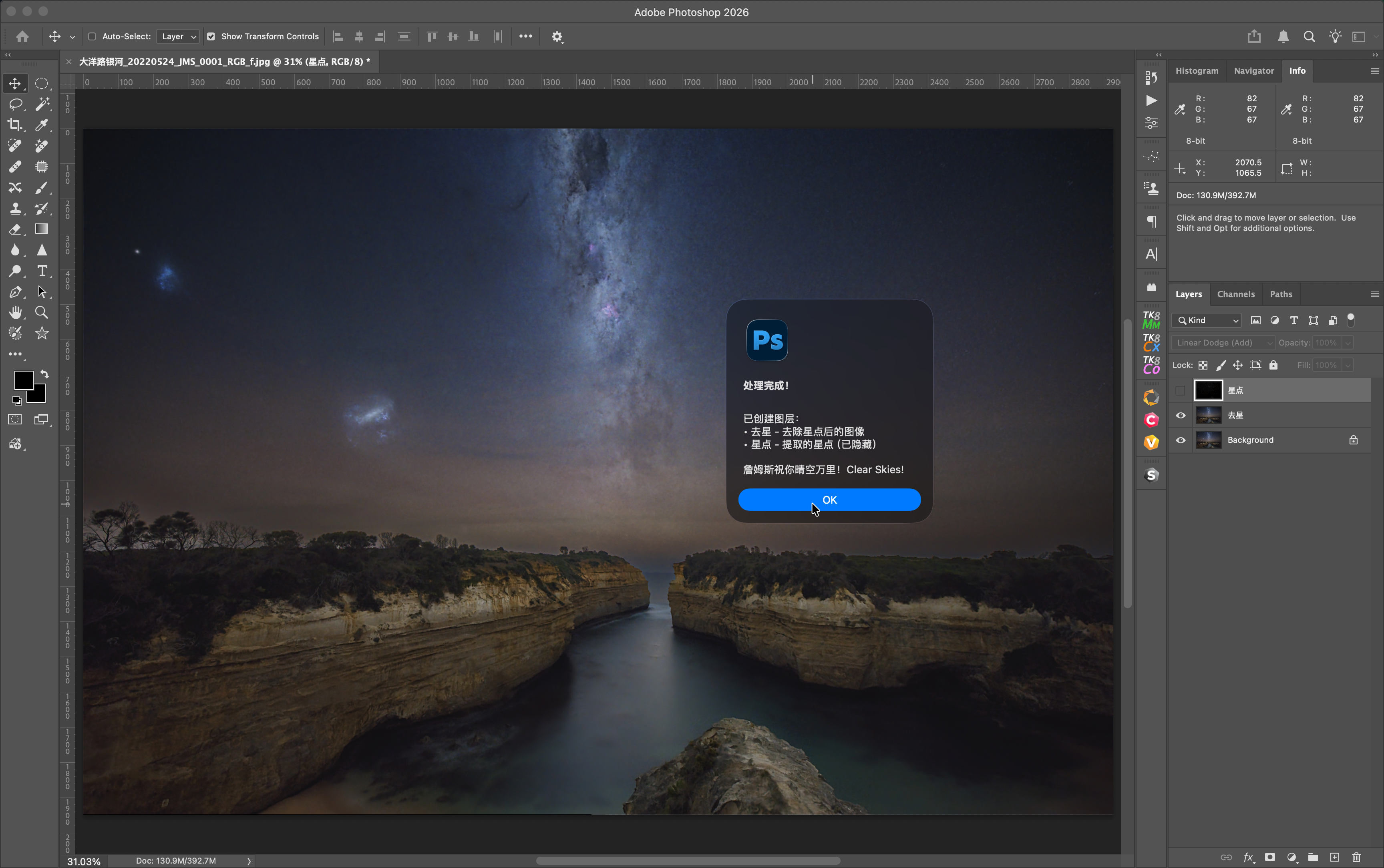
插件会自动处理当前图层,完成后生成去除星点的新图层

处理说明:
  • 处理时间取决于图像大小(通常几秒到几分钟)
  • 支持图层和选区操作
  • 原图层保持不变,方便对比效果
  • 可以使用图层蒙版进一步调整

Photoshop 集成

SuperStarOff 提供无缝的 Photoshop 集成,让你在 PS 中直接使用星点去除功能

在 Photoshop 中直接调用
支持图层和选区
非破坏性编辑
支持 PS 2019-2026

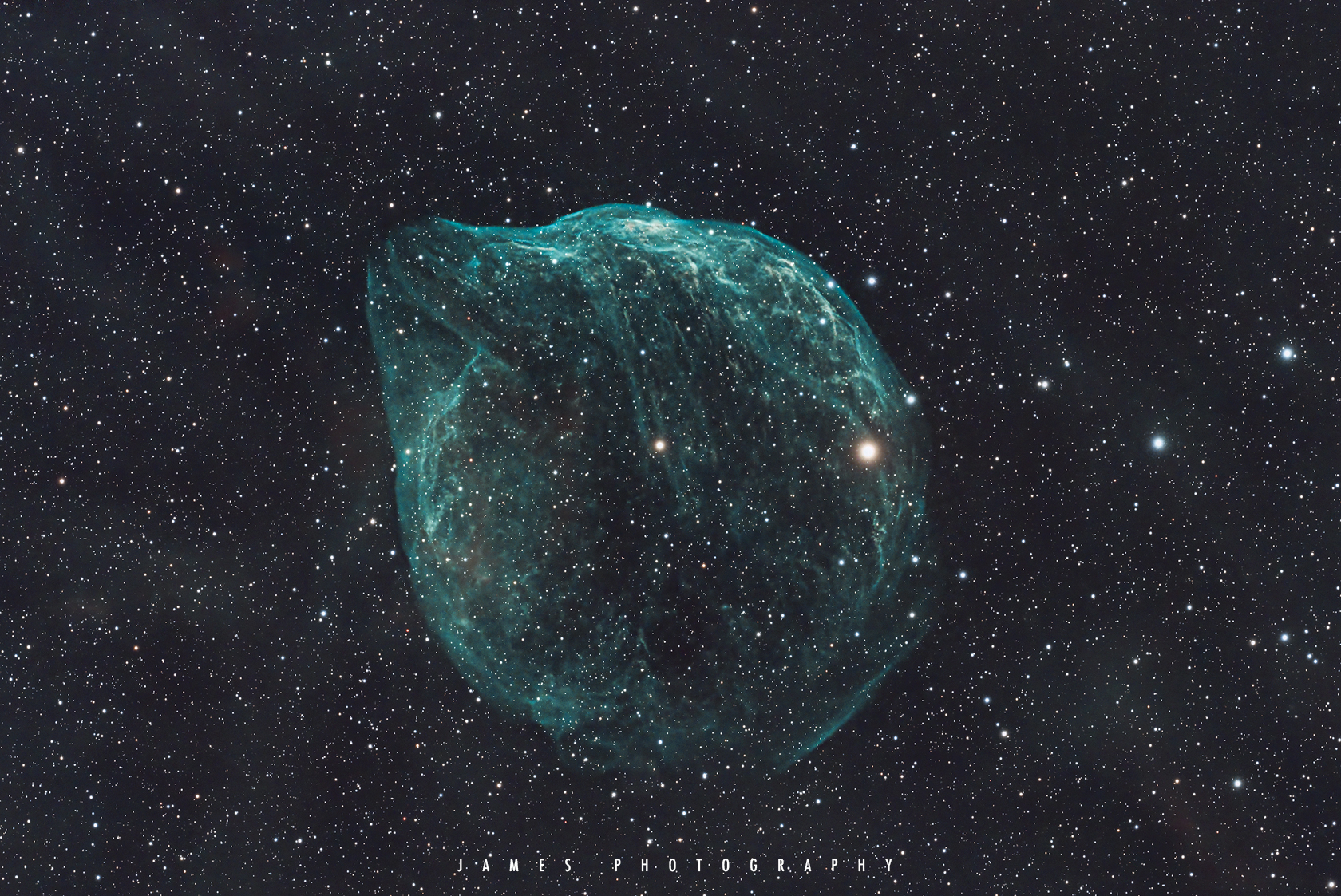
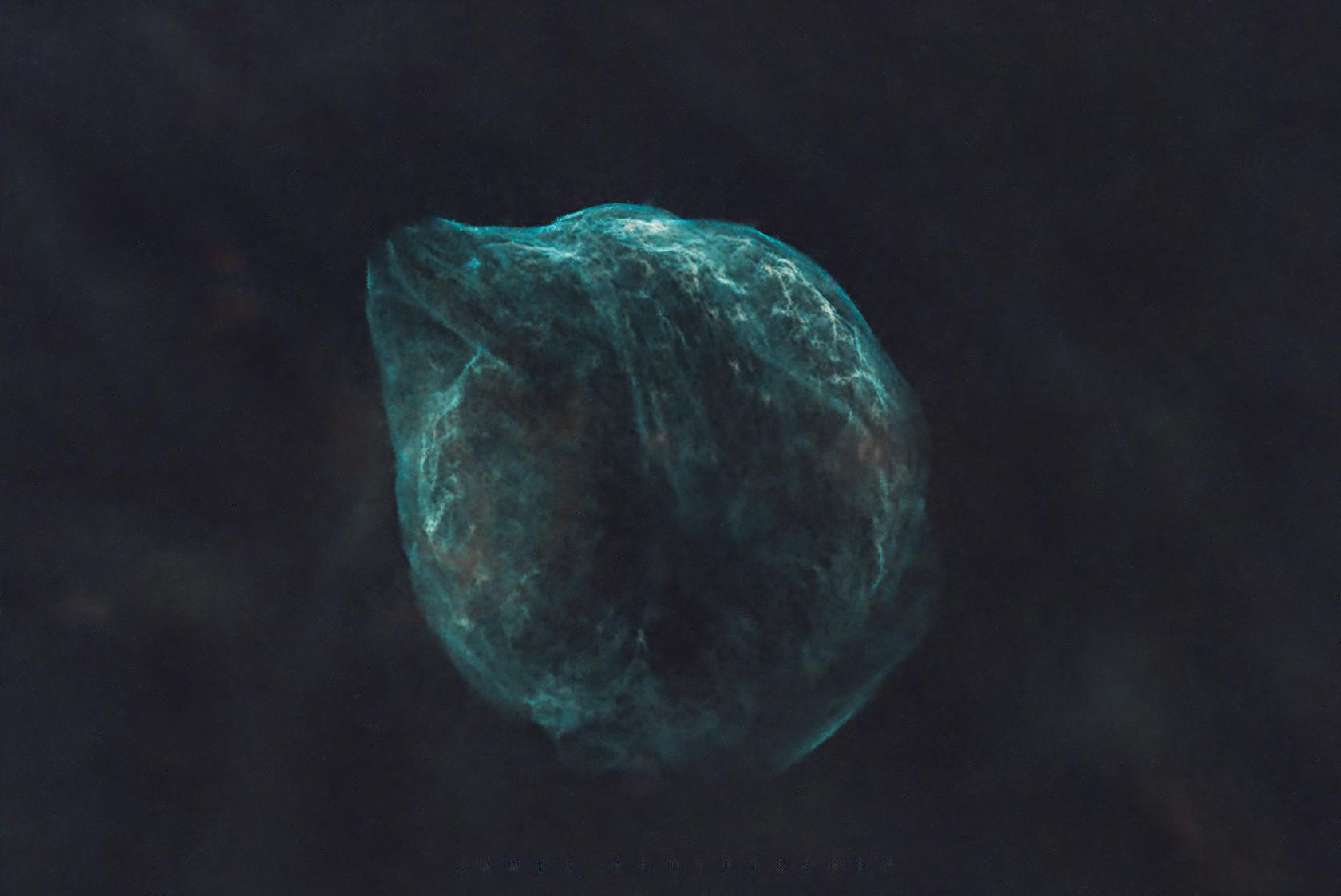
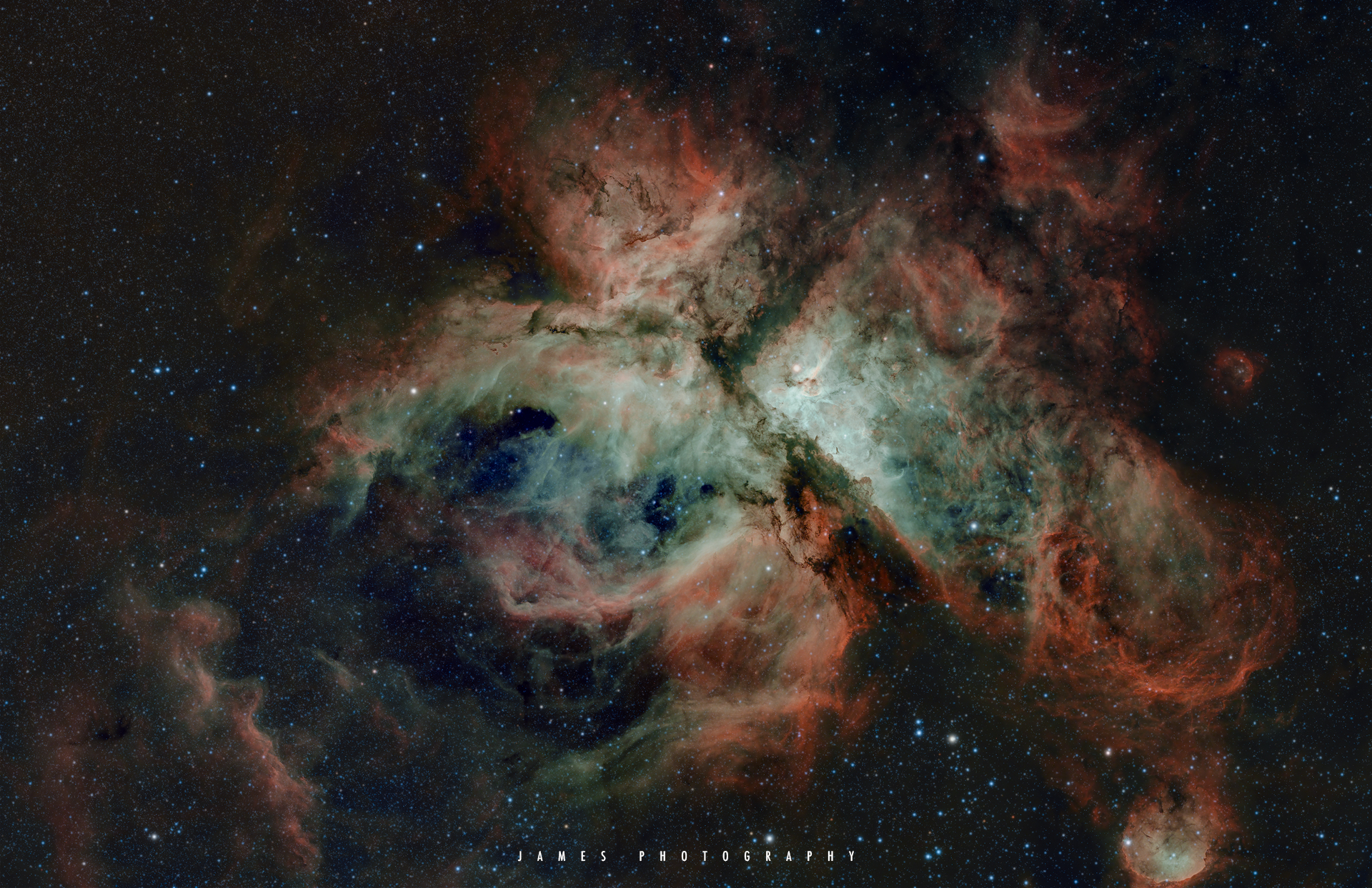
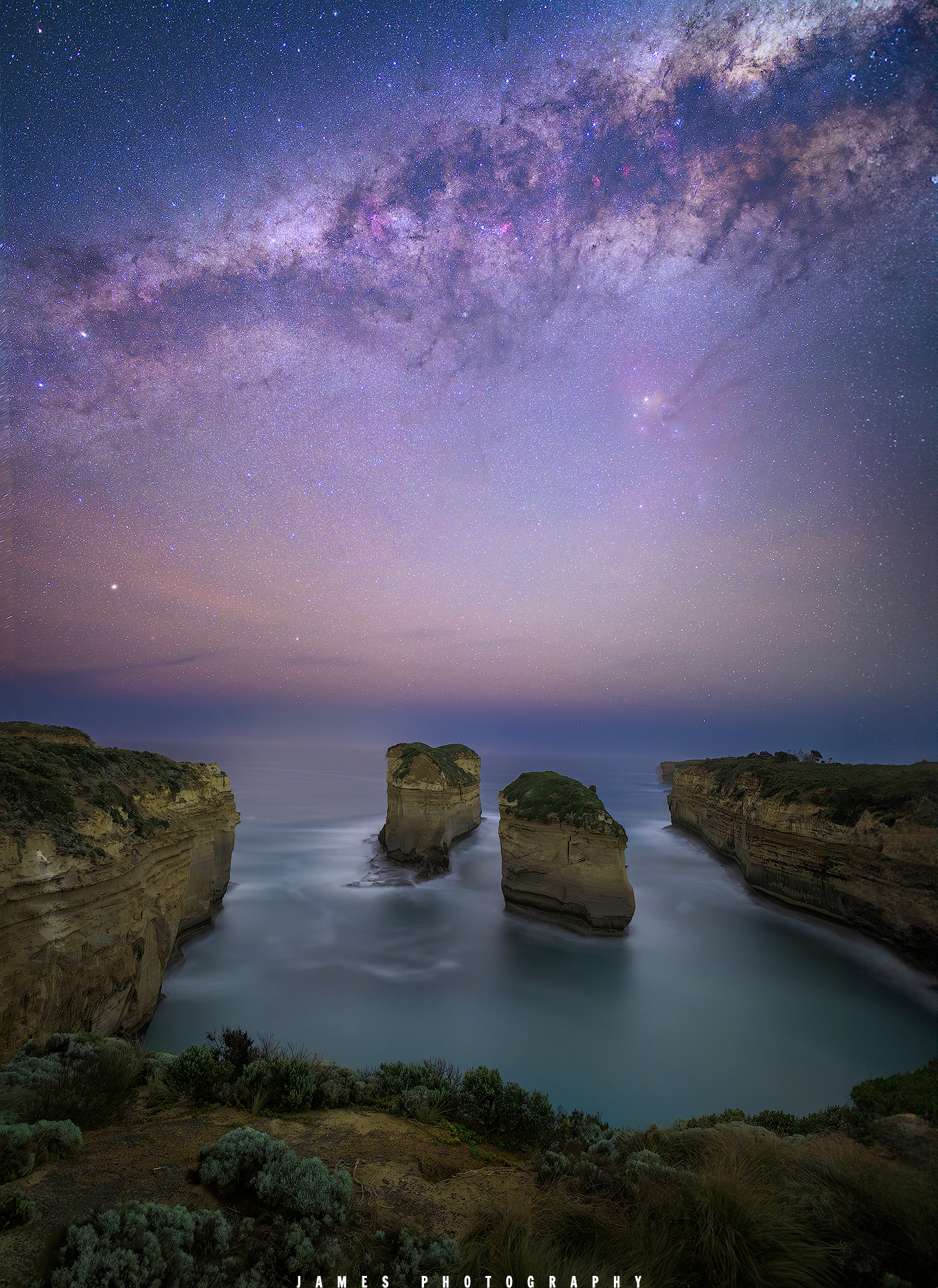
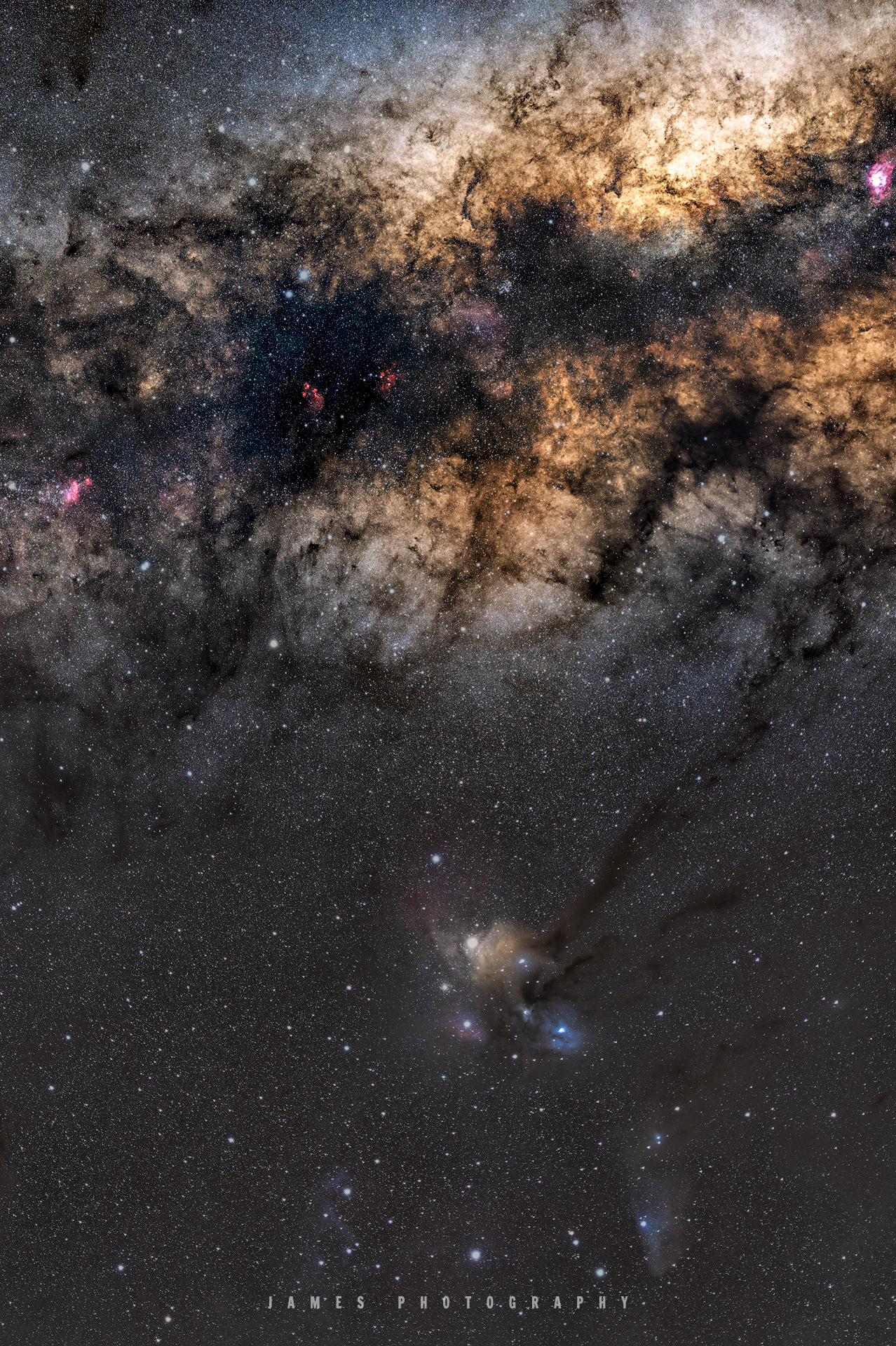
处理前后效果对比

完美去除星点,保留星云细节

处理前 处理前
处理后 处理后 ✨

点击图片可放大查看细节。SuperStarOff 智能去除星点的同时,完美保留星云的层次和色彩。

视频教程

观看完整的操作演示,更直观地了解 SuperStarOff 的使用方法

国内用户提示:如果无法观看 YouTube 视频,请访问 Bilibili 观看

常见问题

SuperStarOff 是免费的吗?

是的,SuperStarOff 目前完全免费供个人和非商业用途使用。

支持 Windows 系统吗?

目前仅支持 macOS 系统。Windows 版本在计划中,敬请期待。

可以批量处理图片吗?

批量处理功能计划在 V1.1 版本中推出。

支持 FITS 格式吗?

FITS 格式支持计划在 V1.1 版本中添加。

为什么首次运行会有安全提示?

这是 macOS 的正常安全机制。请右键点击应用图标选择"打开",在弹出对话框中点击"打开"即可。

如何获取技术支持?

请访问我们的 GitHub Issues 页面提交问题。

联系我们

有问题或建议?我们很乐意听到你的反馈

GitHub

查看源代码、提交问题和建议

访问 GitHub

问题反馈

遇到 bug 或有功能建议?

提交 Issue

文档

查看详细的使用文档和技术说明

查看文档